
Claude Desktop 原本主要面向 Claude 官方模型使用。开启 Developer Mode 之后,它可以配置第三方推理服务,把外部模型 API 接到 Claude Desktop 客户端里。
这样做的价值很直接:仍然使用 Claude Desktop 的桌面体验,但模型不再只局限于官方默认入口。只要第三方服务兼容 Claude Desktop 需要的接口规范,就可以在客户端里加载模型列表,并切换不同模型完成写代码、生成页面、分析文档等任务。
需要注意的是,这不是简单把任意 API Key 填进去就能用。Claude Desktop 需要的是兼容它调用方式的网关地址,普通 OpenAI-compatible 接口不一定能直接使用。
1. Claude Desktop 第三方推理配置是什么
Claude Desktop 的第三方推理配置,本质上是让桌面客户端把请求发到一个外部 Gateway,而不是只发到默认模型服务。
整体调用链可以理解成这样:
flowchart LR
    U[用户在 Claude Desktop 输入任务] --> C[Claude Desktop 客户端]
    C --> G[第三方推理 Gateway]
    G --> M1[模型 A]
    G --> M2[模型 B]
    G --> M3[模型 C]
    M1 --> G
    M2 --> G
    M3 --> G
    G --> C
    C --> U
这里有三个关键角色:
| 角色 | 作用 |
|---|---|
| Claude Desktop | 负责桌面交互、会话管理、模式入口和结果展示 |
| 第三方推理 Gateway | 接收 Claude Desktop 的请求,并转发给后端模型 |
| 后端模型 | 真正完成推理、代码生成、页面生成或文本处理 |
所以,配置时真正要填写的是 Gateway Base URL 和 API Key。
- Gateway Base URL:第三方推理服务的基础地址。
- API Key:用于鉴权和计费的密钥。
- 模型列表:配置成功后,Claude Desktop 会从服务端加载可用模型。
如果第三方服务提供多个模型,Claude Desktop 里就可以直接切换使用。不同模型适合不同任务,例如代码生成、前端页面生成、长文本分析、快速问答等。
2. 配置前需要准备什么
开始前需要准备三样东西:
| 准备项 | 说明 |
|---|---|
| Claude Desktop 客户端 | 从官方地址下载安装 |
| 第三方推理服务账号 | 服务需要支持 Claude Desktop 所需接口 |
| API Key 和 Base URL | 从服务商控制台获取 |
Claude Desktop 下载地址:
https://claude.com/download
安装客户端后,不一定要先登录账号才能打开 Developer Mode 配置入口。真正影响能否使用的是第三方推理服务是否兼容,以及 API Key 是否有效。
3. 开启 Developer Mode
安装 Claude Desktop 后,进入左上角菜单:
Help -> Troubleshooting -> Enable Developer Mode
打开 Developer Mode 之后,重启 Claude Desktop。重启完成后,右上角会出现 Developer 入口。
这个界面用于确认 Developer 功能是否已经启用:
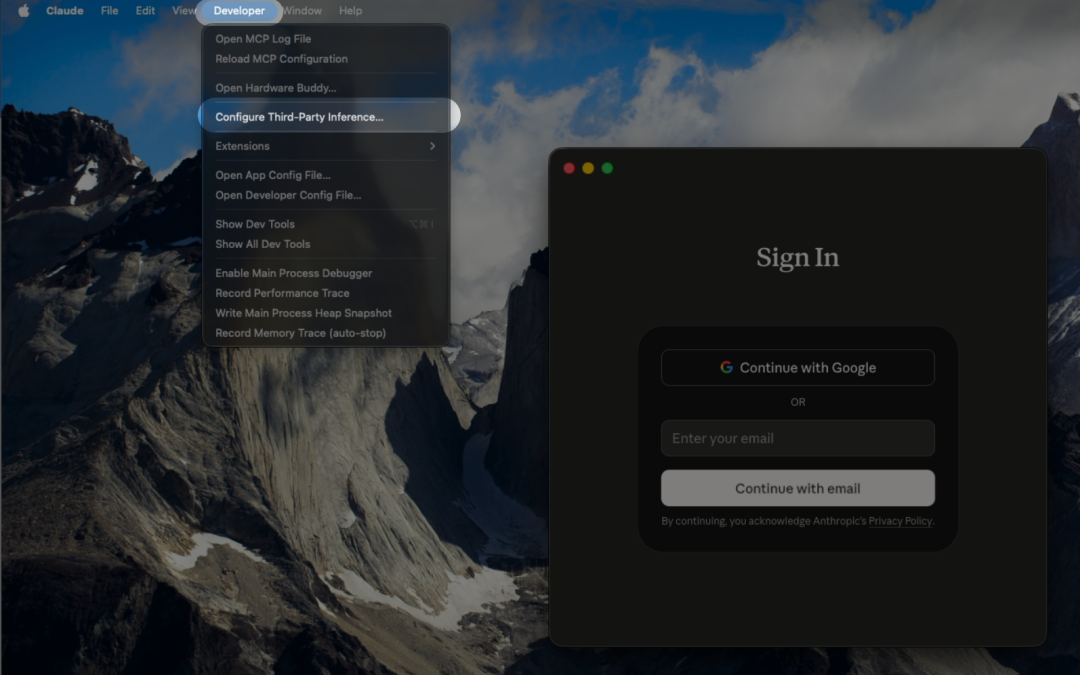
能看到 Developer 选项,说明 Developer Mode 已经生效。后续所有第三方推理配置都从这里进入。
4. 配置 third-party inference
进入右上角 Developer 菜单后,选择:
Configure third-party inference
配置界面里主要填写两个字段:
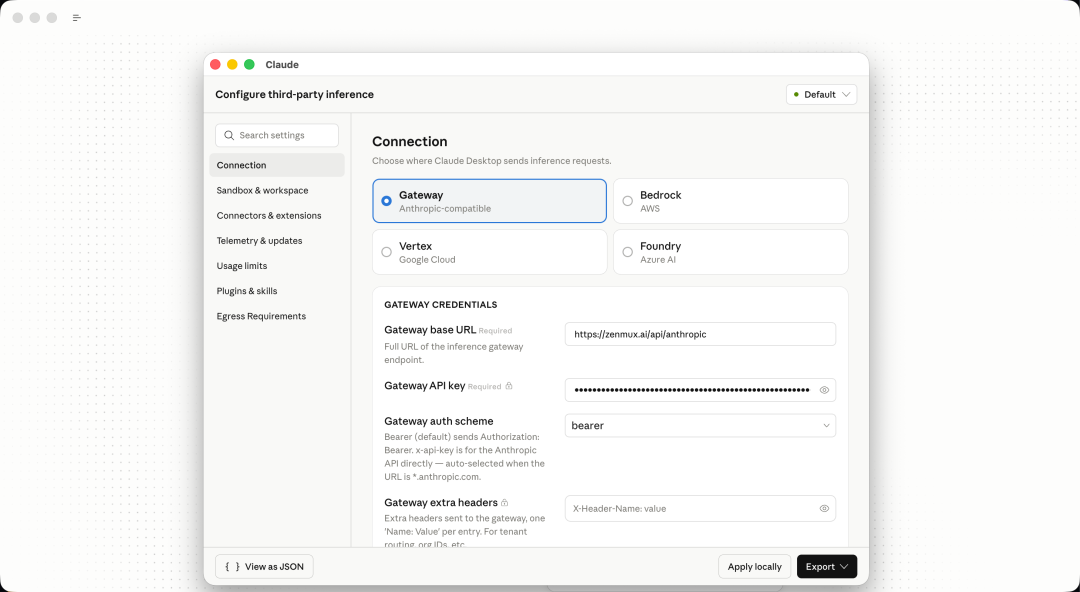
| 字段 | 填写内容 | 注意事项 |
|---|---|---|
| Gateway Base URL | 第三方推理服务提供的基础地址 | 不能随便填普通 API 地址,必须符合 Claude Desktop 预期的接口规范 |
| API Key | 第三方服务生成的密钥 | 不要泄露,不要写进公开仓库或截图里 |
| Apply locally | 将配置应用到本地客户端 | 点击后本地生效 |
配置完成后点击:
Apply locally
这一步只是在本地 Claude Desktop 客户端应用配置,并不代表所有模型能力都会自动可用。真正能不能正常聊天、流式输出、写代码,还要看第三方服务的接口兼容性和模型能力。
5. Base URL 应该怎么理解
很多大模型服务都会提供 API,但 API 规范并不完全一样。常见情况有几类:
| API 类型 | 是否一定能用于 Claude Desktop | 说明 |
|---|---|---|
| Anthropic-compatible 接口 | 通常更可能兼容 | Claude Desktop 更接近这类调用方式 |
| OpenAI-compatible 接口 | 不一定 | 很多服务只兼容 /v1/chat/completions,未必能被 Claude Desktop 直接调用 |
| 自定义 REST API | 通常不能直接用 | 需要额外适配层 |
| 模型聚合 Gateway | 取决于实现 | 如果专门提供 Claude Desktop 兼容入口,就可以配置 |
例如某些模型聚合平台会提供类似这样的 Anthropic-compatible Gateway:
https://example.com/api/anthropic
实际地址要以服务商控制台提供的为准。不要把普通网页地址、控制台地址或文档首页填进 Gateway Base URL。
一个可用的 Gateway 至少要解决这些问题:
flowchart TD
    A[Claude Desktop 发起请求] --> B{Gateway 是否兼容}
    B -- 否 --> E[模型列表无法加载或请求失败]
    B -- 是 --> C{API Key 是否有效}
    C -- 否 --> F[返回 401/403 鉴权错误]
    C -- 是 --> D{模型能力是否支持}
    D -- 否 --> G[部分模式不可用或输出异常]
    D -- 是 --> H[正常加载模型并完成推理]
兼容性比模型数量更重要。一个平台即使提供很多模型,如果 Gateway 不能正确处理 Claude Desktop 的请求,也无法稳定使用。
6. 加载并切换模型
配置成功后,Claude Desktop 会从第三方服务加载模型列表。可用模型会显示在客户端的模型选择区域里。
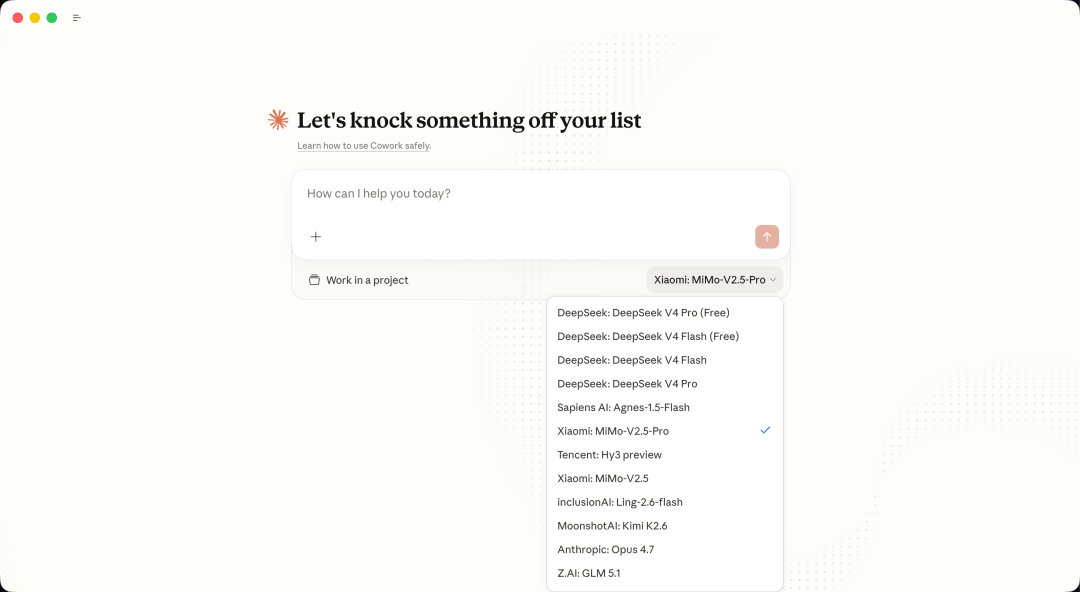
看到模型列表后,可以根据任务选择不同模型:
| 任务 | 更适合的模型特点 |
|---|---|
| 生成前端页面 | 代码能力强、结构化输出稳定 |
| 写脚本或修 Bug | 代码推理能力强,能理解上下文 |
| 长文档处理 | 上下文窗口大,摘要和抽取稳定 |
| 快速问答 | 响应速度快,成本低 |
| 复杂规划 | 推理能力强,长链路任务不容易跑偏 |
例如要测试前端页面生成,可以直接输入:
帮我构建一个前端 Landing Page 页面,需要展示高端品牌页面。
业务场景是电商独立站出海,产品是瑜伽服。
请使用现代化视觉风格,包含 Hero 区域、产品卖点、用户评价和 CTA 按钮。
如果模型支持较好的代码生成能力,Claude Desktop 的 Coding 相关体验仍然可以使用。不过这里有一个前提:第三方 Gateway 和后端模型要能稳定处理长上下文、流式输出、代码块和必要的工具调用格式。
7. Co Work 和 Coding 模式能不能用
接入第三方 API 后,Claude Desktop 里的 Co Work 和 Coding 模式入口通常仍然存在,但实际表现取决于三层能力:
flowchart LR
    A[Claude Desktop 模式入口] --> B[Gateway 协议适配]
    B --> C[后端模型能力]
    C --> D[最终使用效果]
关键点在于:
| 能力 | 影响 |
|---|---|
| 流式输出 | 影响回答是否连续、是否容易中断 |
| 长上下文 | 影响代码项目、长文档处理能力 |
| 工具调用格式 | 影响 Coding 模式和协作能力 |
| 模型代码能力 | 影响生成代码质量、修改准确性 |
| Gateway 稳定性 | 影响超时、断流、模型列表加载 |
所以,不能只看“模型能聊天”。如果目标是让 Claude Desktop 承担代码生成、页面构建或复杂任务协作,第三方服务还要稳定支持这些周边能力。
8. 常见问题和排错方法
8.1 Developer 入口没有出现
通常是 Developer Mode 没有真正生效。
检查路径:
Help -> Troubleshooting -> Enable Developer Mode
打开后必须重启 Claude Desktop。只打开开关但不重启,右上角可能不会出现 Developer 菜单。
8.2 点击 Apply locally 后没有模型列表
常见原因有四类:
| 原因 | 处理方式 |
|---|---|
| Base URL 填错 | 确认填写的是服务商提供的 Gateway 地址,不是官网首页 |
| API Key 无效 | 重新生成 Key,确认没有复制多余空格 |
| 服务不兼容 | 确认服务是否明确支持 Claude Desktop 第三方推理 |
| 网络不可达 | 检查本机网络、代理和服务商状态 |
可以先用最简单的任务测试:
请用一句话介绍你当前模型名称。
如果连简单请求都无法返回,优先排查接口和鉴权,不要先怀疑提示词。
8.3 出现 401 或 403
这类错误一般是鉴权问题。
检查:
- API Key 是否完整复制。
- Key 是否已经过期。
- 账号是否有余额或套餐权限。
- 服务商是否限制了来源或区域。
- Base URL 是否和该 API Key 属于同一个服务入口。
8.4 输出中断或一直转圈
这通常和流式输出、超时或网络有关。
处理方式:
| 现象 | 可能原因 | 建议 |
|---|---|---|
| 输出到一半停止 | 流式响应不稳定 | 换模型或换服务节点 |
| 一直转圈 | Gateway 没有正确返回 | 检查服务状态和网络 |
| 长任务失败 | 上下文过长或超时 | 缩短输入,分批处理 |
| 代码块不完整 | 模型输出被截断 | 要求分文件输出,减少单次生成量 |
8.5 Coding 模式效果不稳定
Coding 模式比普通聊天要求更高。普通问答能用,不代表 Coding 模式一定稳定。
需要重点检查:
- 模型是否擅长代码任务。
- Gateway 是否支持必要的工具调用格式。
- 上下文长度是否足够。
- 输出是否能保持稳定的 Markdown 代码块结构。
- 任务是否过大,是否需要拆成多个步骤。
一个更稳的写法是把任务拆小:
先只生成页面结构,不要写完整样式。
使用 React 组件形式输出,包含 Header、Hero、ProductGrid、Testimonials、Footer。
确认结构没问题后,再继续要求补样式和交互。
9. 使用第三方 API 时的安全和成本注意事项
第三方 API 接入后,Claude Desktop 的请求会发送给对应服务。涉及业务代码、内部文档或客户数据时,要先确认服务商的数据处理策略。
需要特别注意几件事:
| 注意事项 | 建议 |
|---|---|
| API Key 泄露 | 不要截图展示完整 Key,不要提交到 Git 仓库 |
| 费用失控 | 设置额度限制或使用低额度 Key 测试 |
| 数据安全 | 敏感代码和内部资料不要随意发送到不可信服务 |
| 模型选择 | 高价模型用于复杂任务,普通任务用低成本模型 |
| 兼容性变化 | 服务商升级接口后,可能需要重新测试 |
如果只是验证功能,可以先使用低额度 Key,并用简单任务测试模型列表、普通聊天、代码生成和长输出表现。
10. 适合和不适合的使用场景
| 场景 | 是否适合 | 原因 |
|---|---|---|
| 同时测试多个模型 | 适合 | Claude Desktop 可以作为统一入口 |
| 经常写代码、生成页面 | 适合 | 可以保留桌面端体验,并切换更擅长代码的模型 |
| 只偶尔问几句话 | 不一定需要 | 直接用网页端或服务商控制台也够用 |
| 强依赖官方 Claude 能力 | 谨慎 | 第三方模型不等于官方 Claude |
| 处理高敏感数据 | 谨慎 | 需要确认第三方服务的数据合规策略 |
| 使用完全自定义 API | 不适合直接配置 | 需要先做协议适配 |
Claude Desktop 接入第三方 API 的核心,不是“换一个 API Key”,而是通过兼容 Gateway 把多个模型接入到同一个桌面工作流里。配置步骤并不复杂:开启 Developer Mode,填写 Gateway Base URL 和 API Key,本地应用配置,然后加载模型列表测试。
真正需要花时间确认的是兼容性、稳定性、模型能力和成本控制。只要第三方服务能稳定适配 Claude Desktop 的调用方式,这种配置方式就能把 Claude Desktop 变成一个更灵活的模型工作台。