
animal-island-ui 是一个 React UI 组件库,视觉灵感来自《集合啦!动物森友会》。它不是常见的企业后台风格组件库,而是把圆润、有机形状、奶油色背景、青绿色强调色、轻微 3D 按压反馈这些元素组合在一起,做成一套更适合生活类、游戏周边类、创意社区类页面的前端组件。
技术栈上,它基于 React、TypeScript 和 Vite 构建,适合在现代前端项目中直接安装使用,也适合作为学习组件库工程结构、样式系统和交互细节的案例。
- GitHub:
https://github.com/guokaigdg/animal-island-ui - 在线体验:
https://animal-crossing-ui.netlify.app - 当前能力:8 类组件,40+ 样式组件
Demo 首页能直观看到它的整体气质:大面积浅奶油背景、柔和阴影、圆润边角、青绿色主按钮,以及接近游戏 UI 的轻松氛围。
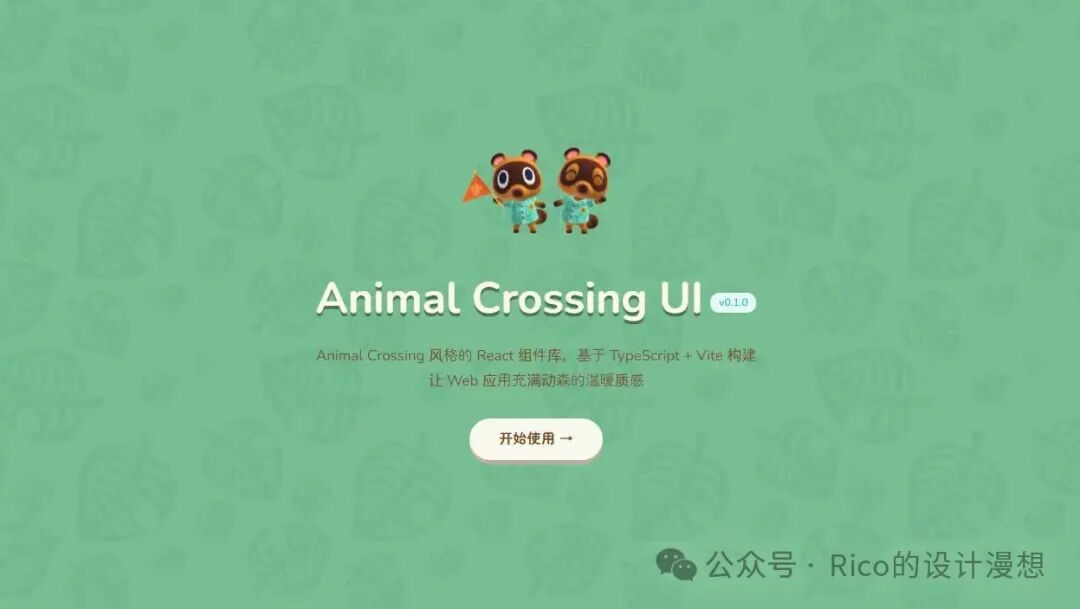
从截图可以看出,这套组件库并不追求高密度信息展示,而是把“轻松、柔软、手作感”放在更高优先级。按钮、卡片、分割线和弹窗都尽量避免锐利直角,通过大圆角、阴影和有机边缘让页面更像游戏里的交互面板。
核心设计思路
animal-island-ui 的实现可以拆成四层:组件 API、设计令牌、样式表现和交互反馈。
flowchart TD
    A[React 组件 API] --> B[组件状态与属性]
    B --> C[设计令牌]
    C --> D[颜色 / 字体 / 圆角 / 间距 / 阴影 / 动效]
    D --> E[CSS 与 Less 样式]
    E --> F[有机形状 / 3D 按压 / 软阴影]
    F --> G[最终 UI]
其中最关键的是设计令牌。组件不应该到处写死颜色、圆角和阴影,而是统一从变量中读取。这样按钮、输入框、卡片、弹窗在视觉上才会保持一致,后续换肤也更容易。
它的视觉基础大致可以概括为:
| 设计层 | 具体做法 | 作用 |
|---|---|---|
| 颜色 | 奶油色背景 + 青绿色主色 + 暖褐色文字 | 避免冷硬后台感,形成轻松氛围 |
| 字体 | 圆润字体,如 M PLUS Rounded 1c | 让文字风格和圆角组件保持一致 |
| 圆角 | 大量使用 18px 到 24px 圆角 | 强化柔软、有机的界面感 |
| 阴影 | 柔和阴影 + 按压态阴影变化 | 模拟轻微 3D 层次 |
| 动效 | 0.15s 到 0.35s 的短动画 | 让交互有反馈,但不拖沓 |
| SVG | 用有机形状裁切弹窗等组件 | 打破普通矩形 UI 的机械感 |
| 光标 | 自定义手指光标 | 增强游戏化细节 |
组件能力
组件数量不算庞大,但覆盖了一个轻量页面常用的基础交互:按钮、输入框、开关、弹窗、卡片、折叠面板、光标和分割线。
组件展示页能看到它对细节的处理:按钮不是简单改颜色,而是配合阴影、位移和状态变化来模拟“按下去”的触感;弹窗也不是普通矩形,而是用更自然的边缘轮廓来贴近岛屿风格。
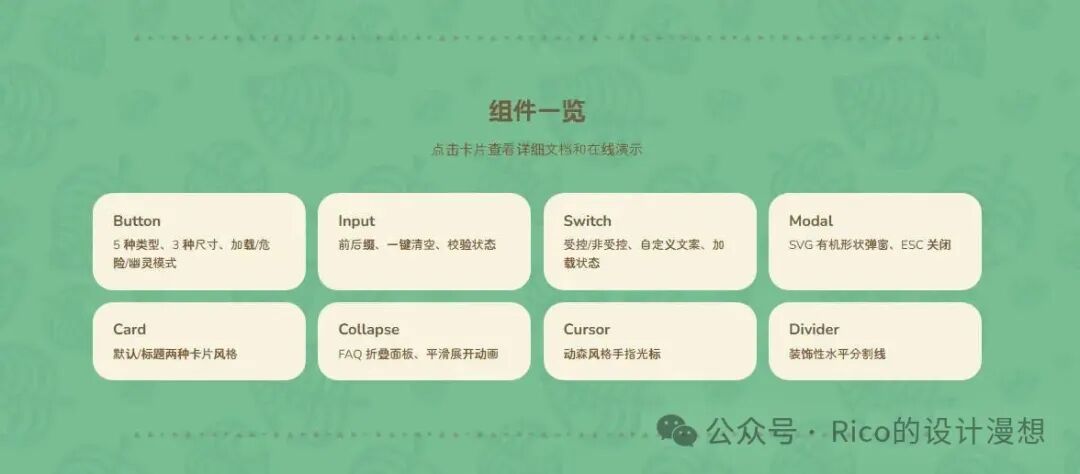
组件能力可以按用途整理成一张表:
| 组件 | 能力 | 设计重点 |
|---|---|---|
| Button | 5 种类型、3 种尺寸,支持 loading、danger、ghost | 3D 按压反馈、圆润边缘、清晰状态 |
| Input | 支持前后缀、一键清空、多种校验状态 | 输入区保持柔和边框,错误态要足够醒目 |
| Switch | 支持受控/非受控、自定义文案、加载态 | 用圆润滑块表现轻量开关 |
| Modal | SVG 有机形状弹窗,支持 Esc 关闭 | 弹窗边缘更自然,避免生硬矩形 |
| Card | 默认卡片、带标题卡片 | 适合承载内容块,依赖软阴影和大圆角 |
| Collapse | FAQ 式折叠面板,带展开动画 | 展开收起要顺滑,避免高度突变 |
| Cursor | 自定义动森风格手指光标 | 强化游戏化交互氛围 |
| Divider | 装饰性水平分割线 | 用于增加页面呼吸感,而不是硬切内容 |
设计令牌怎么组织
如果要在项目里维护同类风格,建议把视觉规则写成设计令牌,而不是散落在各个组件样式里。
颜色
| Token | 值 | 用途 |
|---|---|---|
@bg-color | #f8f8f0 | 主背景,偏奶油色 |
@bg-color-secondary | #f0e8d8 | 次级背景 |
@primary-color | #19c8b9 | 主按钮、重点交互 |
| Primary Hover | #3dd4c6 | 悬停状态 |
| Primary Active | #11a89b | 按压、激活状态 |
| Primary Bg | #e6f9f6 | 浅色强调背景 |
@text-color | #794f27 | 主文字,暖褐色 |
@text-color-secondary | #9f927d | 次级文字 |
@text-color-disabled | #c4b89e | 禁用文字 |
@border-color | #9f927d | 边框 |
状态色也需要统一:
| 状态 | 颜色 |
|---|---|
| Success | #6fba2c |
| Warning | #f5c31c |
| Error | #e05a5a |
字体
字体风格应该和组件形态一致。既然组件大量使用圆角和软阴影,字体就不适合用过于锐利、工业感很强的类型。
font-family:
  'M PLUS Rounded 1c',
  'Noto Sans JP',
  -apple-system,
  BlinkMacSystemFont,
  'Segoe UI',
  Roboto,
  sans-serif;
推荐层级:
| 层级 | 大小 |
|---|---|
| Small | 12px |
| Base | 14px |
| Large | 16px |
| Line Height | 1.5715 |
文字对比度不能只看“好不好看”,还要满足可读性要求。目标可以按 WCAG 2.2 AA 来检查,尤其是浅背景上的次级文字、禁用文字和错误提示。
间距、圆角和高度
| Token | 值 |
|---|---|
@spacing-xs | 4px |
@spacing-sm | 8px |
@spacing-md | 12px |
@spacing-lg | 16px |
@spacing-xl | 24px |
@border-radius-sm | 12px |
@border-radius-base | 18px |
@border-radius-lg | 24px |
@height-sm | 32px |
@height-base | 40px |
@height-lg | 48px |
这类组件库的圆角最好形成节奏,而不是随机写。比如小按钮用 12px,普通按钮和输入框用 18px,大卡片或弹窗用 24px,这样页面看起来会更统一。
动效
| 动效等级 | 时间 |
|---|---|
| Fast | 0.15s |
| Base | 0.25s |
| Slow | 0.35s |
缓动函数可以使用:
cubic-bezier(0.4, 0, 0.2, 1)
时间不宜太长。按钮按下、开关切换、折叠面板展开这类操作,本质上都是给用户反馈,如果动画拖到半秒以上,轻量交互会变得迟缓。
3D 按压按钮的实现思路
动森风格按钮的关键不是单纯换一套颜色,而是让按钮有“可以按下去”的感觉。常见做法是用阴影表示按钮厚度,再在 active 状态中减少阴影并轻微下移。
示意代码如下:
.ai-button {
  border-radius: 18px;
  background: #19c8b9;
  color: #fff;
  box-shadow: 0 4px 0 #11a89b;
  transform: translateY(0);
  transition:
    transform 0.15s cubic-bezier(0.4, 0, 0.2, 1),
    box-shadow 0.15s cubic-bezier(0.4, 0, 0.2, 1);
}

.ai-button:hover {
  background: #3dd4c6;
}

.ai-button:active {
  transform: translateY(3px);
  box-shadow: 0 1px 0 #11a89b;
}

.ai-button:disabled {
  cursor: not-allowed;
  opacity: 0.6;
}
真实组件库会处理更多状态,比如 loading、danger、ghost、focus-visible。这里只展示核心机制:默认状态让按钮“浮起来”,按下时让按钮“沉下去”。
弹窗为什么适合用 SVG 有机形状
普通弹窗通常是一个矩形加圆角。animal-island-ui 想表达的是更自然的手作感,所以弹窗边缘可以用 SVG 裁切或 mask 生成轻微不规则的轮廓。
flowchart LR
    A[Modal 内容] --> B[外层容器]
    B --> C[SVG ClipPath / Mask]
    C --> D[有机边缘轮廓]
    D --> E[阴影与入场动画]
    E --> F[动森风格弹窗]
这种做法的好处是视觉识别度高,缺点是实现成本高于普通矩形弹窗。还要额外注意内容溢出、响应式宽度、关闭按钮位置和键盘焦点管理。
安装使用
在 React 项目中安装:
npm install animal-island-ui
基础使用方式:
import { Card, Switch } from 'animal-island-ui';

function App() {
  return (
    <div>
      <Card color="app-blue">
        <p>欢迎来到无人岛!</p>
      </Card>

      <Switch
        defaultChecked
        checkedChildren="开"
        unCheckedChildren="关"
      />
    </div>
  );
}

export default App;
如果要参与本地开发,可以直接克隆仓库运行 Demo:
# 克隆仓库
git clone https://github.com/guokaigdg/animal-island-ui.git
cd animal-island-ui

# 安装依赖
npm install

# 启动 Demo 开发服务器
npm run dev

# 构建组件库
npm run build

# 构建 Demo 站点
npm run build:demo
适合什么场景
animal-island-ui 的优势是风格鲜明,但这也意味着它不适合所有产品。选组件库时要看产品调性,而不是只看组件数量。
| 场景 | 是否适合 | 原因 |
|---|---|---|
| 生活工具 | 适合 | 柔和视觉能降低工具的冰冷感 |
| 创意社区 | 适合 | 有辨识度,适合轻松表达 |
| 游戏周边站点 | 适合 | 游戏化视觉和内容主题更容易统一 |
| 个人作品集 | 适合 | 能快速形成独特风格 |
| 后台管理系统 | 不太适合 | 信息密度通常更高,需要更中性的组件 |
| 金融、政企系统 | 不太适合 | 视觉调性偏轻松,不符合严肃业务预期 |
| 商业产品 | 不可直接使用 | 项目声明限制商业用途 |
使用时要注意的坑
不要绕过设计令牌
如果每个页面都手写颜色、圆角和阴影,组件库很快会失去一致性。应该优先使用已有 token,需要扩展时也要按同一套命名和层级维护。
不要隐藏键盘焦点
这类视觉组件很容易为了“好看”把 outline 去掉,但这样会破坏键盘可访问性。按钮、输入框、开关、折叠面板、弹窗关闭按钮都应该保留清晰的 focus-visible 状态。
动画别过重
组件的动效目标是反馈,不是展示特效。按钮按压、弹窗入场、Collapse 展开控制在 0.35s 内比较合适,闪烁、高频震动、大幅缩放都不适合这种风格。
弹窗要处理 Esc 和焦点
Modal 支持 Esc 关闭,但在真实页面里还要关注两件事:
sequenceDiagram
    用户->>Modal: 打开弹窗
    Modal->>Modal: 聚焦到弹窗内部
    用户->>Modal: 按 Tab 切换焦点
    Modal->>Modal: 焦点保持在弹窗范围内
    用户->>Modal: 按 Esc
    Modal-->>用户: 关闭弹窗并恢复原焦点
焦点管理不完整时,键盘用户可能会“跳出”弹窗,或者关闭后无法回到触发按钮。
注意非商业限制
animal-island-ui 明确用于个人学习、研究和非商业展示,不应放进商业产品、企业项目、对外服务或付费模板中,也不应二次售卖或用于盈利场景。
另外,它声明视觉元素、布局、图标和动画为独立设计实现,未直接使用任天堂官方美术素材、代码或资源文件。使用前仍然需要自行评估项目风险,尤其是涉及品牌、游戏 IP(知识产权)或商业发布时。