
JAR 本质上是一个 ZIP 格式的归档文件,里面通常包含 .class 字节码、配置文件、静态资源以及元数据。正常情况下,想改 JAR 里的一个文件,需要经历这样的流程:
flowchart LR
    A[拿到 JAR] --> B[解压]
    B --> C[找到目标文件]
    C --> D[修改内容]
    D --> E[重新打包]
    E --> F[替换原 JAR]
    F --> G[验证是否可运行]
这个流程的问题不在于技术难,而在于容易出错:目录结构可能打错,META-INF/MANIFEST.MF 可能被破坏,Spring Boot 的嵌套 JAR 还会让重新打包更麻烦。只是改一个配置项或临时调整一个类的逻辑,却要做一整套归档操作,效率很低。
JarEditor 把这件事搬进 IntelliJ IDEA(集成开发环境)里处理。它让 JAR 包里的文件看起来像普通项目文件一样,可以直接打开、编辑、编译并写回 JAR。
项目地址:
https://github.com/Liubsyy/JarEditor
插件地址:
https://plugins.jetbrains.com/plugin/24397-jareditor
JarEditor 解决的核心问题
JarEditor 的目标很明确:让开发者不用手动解压和重新打包,也能修改 JAR 包内部文件。
它能处理的内容大致可以分成几类:
| 能力 | 说明 | 典型用途 |
|---|---|---|
编辑 .class 文件 | 反编译 class 后修改 Java 代码,再编译写回 | 临时修复第三方库逻辑 |
| 编辑资源文件 | 修改 properties、xml、yml 等文本文件 | 调整配置、修正文案、修改映射文件 |
| JAR 内文件管理 | 新建、删除、重命名文件或目录 | 补充资源文件、清理无用文件 |
| 剪贴板操作 | 从外部复制文件进 JAR,或从 JAR 复制文件出来 | 快速替换某个资源 |
| 全文搜索 | 对 JAR 内文本和反编译后的 class 结果进行搜索 | 定位类、方法、字符串、配置项 |
| Spring Boot fat jar 支持 | 可以处理包含嵌套 JAR 的 Spring Boot 可执行包 | 修改 BOOT-INF/classes 或依赖 JAR |
| 字节码修改 | 通过 Javassist 修改 class 字节码 | 处理混淆代码、反编译后无法重新编译的类 |
传统流程和 JarEditor 的差别可以这样理解:
flowchart TB
    subgraph Old[传统方式]
        O1[解压 JAR] --> O2[修改文件]
        O2 --> O3[重新打包]
        O3 --> O4[替换部署]
    end

    subgraph New[JarEditor 方式]
        N1[在 IDEA 打开文件] --> N2[修改内容]
        N2 --> N3[Build Jar 写回]
    end
JarEditor 并不是替代正常发版流程的工具,它更适合临时验证、问题定位、热修复前的快速实验,或者处理没有源码的第三方依赖。
安装和准备工作
JarEditor 是 IntelliJ IDEA 插件,安装方式和普通插件一致:
- 打开 IDEA 的插件市场;
- 搜索
JarEditor; - 安装并重启 IDEA。
如果要修改的是项目依赖里的 JAR,一般 IDEA 已经能在 External Libraries 中看到它。如果是外部单独下载的 JAR,可以通过下面的路径加入项目库:
File -> Project Structure -> Libraries -> Add Library
这样 IDEA 能识别 JAR 里的类,JarEditor 也能基于当前项目的 SDK 和依赖进行编译。
三步修改一个 class 文件
JarEditor 的常见使用流程是:打开 class、修改代码、写回 JAR。
JarEditor 会在 IDEA 的反编译 class 视图里增加一个专门的编辑入口,界面上可以看到 Jar Editor 标签页:
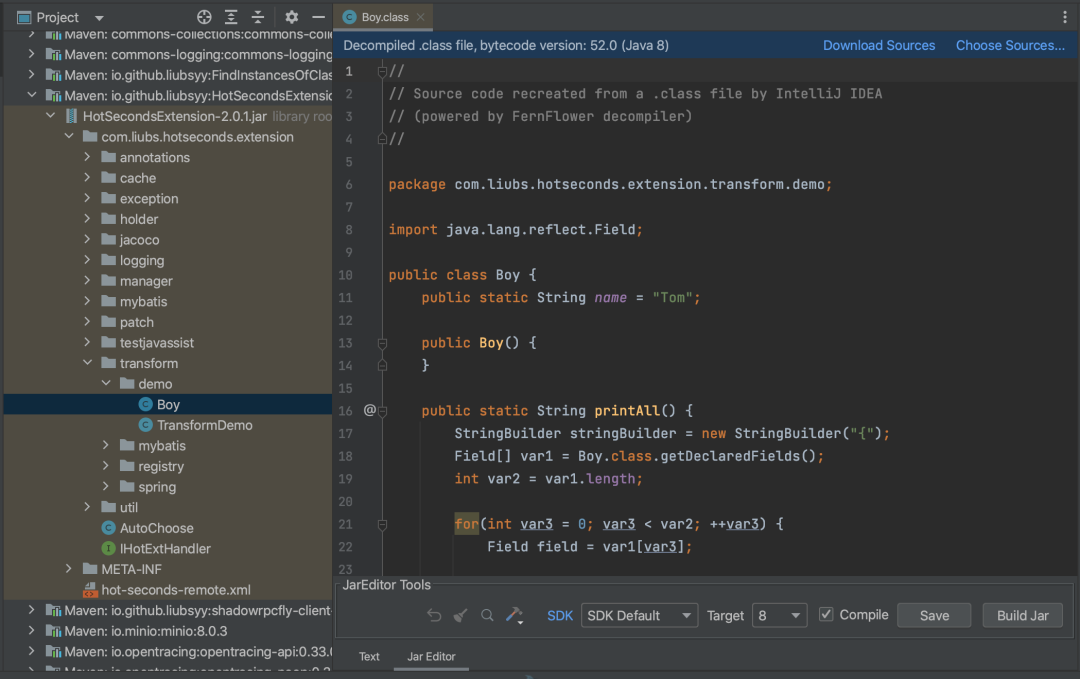
这个入口的作用是把默认的只读反编译视图切换成可编辑模式。普通 IDEA 只能查看依赖 JAR 中的 .class 反编译结果,而 JarEditor 会把修改、编译、暂存和写回 JAR 这些步骤串起来。
完整流程如下:
sequenceDiagram
    participant Dev as 开发者
    participant IDEA as IntelliJ IDEA
    participant Plugin as JarEditor
    participant Jar as 目标 JAR

    Dev->>IDEA: 打开 JAR 中的 .class 文件
    IDEA->>Plugin: 切换到 Jar Editor 标签页
    Dev->>Plugin: 修改反编译后的 Java 代码
    Dev->>Plugin: 点击 Save / Compile
    Plugin->>Plugin: 编译并暂存修改结果
    Dev->>Plugin: 点击 Build Jar
    Plugin->>Jar: 增量写入修改后的 class
实际操作可以拆成三个动作。
1. 打开目标 class
在 IDEA 中定位 JAR 里的 .class 文件,打开后切换到 Jar Editor 标签页。这个标签页提供可编辑视图,不再只是查看反编译结果。
如果 JAR 没有出现在项目依赖里,需要先把它加入 Libraries,否则编译时可能找不到相关依赖。
2. 修改并编译
在编辑区域修改 Java 代码后,点击 Save 或 Compile。这个动作不是直接改 JAR,而是先完成编译,并把结果放到临时目录中。
这里要注意:.class 文件修改依赖反编译结果。反编译出来的代码不一定百分百等同于源码,所以简单逻辑通常可以直接改,复杂语法、匿名内部类、泛型擦除后的代码更容易出现编译问题。
3. 写回 JAR
点击 Build Jar 后,JarEditor 会把暂存的修改结果增量写入原 JAR,并清理临时文件。
和完整重新打包相比,增量写入的好处是不用手动重建整个归档结构,也减少了破坏 JAR 元数据的概率。
修改资源文件更简单
资源文件不需要反编译和重新编译,处理起来更直接。比如 JAR 里常见的文件:
application.properties
application.yml
mapper/UserMapper.xml
META-INF/spring.factories
logback.xml
这类文件的流程通常是:
flowchart LR
    A[打开资源文件] --> B[编辑文本内容]
    B --> C[保存修改]
    C --> D[Build Jar 写回]
和 class 文件相比,资源文件最大的差别是不用选择编译选项,也不涉及 JDK 版本和 classpath。只要文件编码和格式没有写错,写回 JAR 后通常就能直接验证效果。
在 JAR 内管理文件和目录
JarEditor 不只支持修改现有文件,也支持在 JAR 内做文件管理。在 JAR 包的项目视图中右键,可以看到 JarEditor 提供的操作菜单,例如:
| 操作 | 作用 |
|---|---|
| New | 在 JAR 内创建新文件或目录 |
| Delete | 删除 JAR 内文件或目录,支持多选 |
| Rename | 重命名 JAR 内文件或目录 |
| Copy / Paste | 在 JAR 内外复制文件 |
这个能力在处理资源文件时很有用。例如某个第三方包缺少一个配置文件,可以临时补进去验证;或者需要替换某个模板文件,也不用先把整个 JAR 解出来。
不过,删除和重命名 class 文件要谨慎。Java 类名、包名、文件路径之间有固定关系,随意改动可能导致类加载失败。
全文搜索:把 JAR 当成一个可检索工程
排查第三方依赖问题时,经常会遇到一个场景:只知道某个字符串、配置项、异常信息或方法名,不知道它在哪个类里。
JarEditor 提供 JAR 级别的搜索能力:
- 普通文本文件直接搜索内容;
.class文件会基于反编译结果搜索;- 搜索范围覆盖 JAR 内部文件。
搜索流程可以理解成:
flowchart TD
    A[输入关键词] --> B{文件类型}
    B -->|文本资源| C[直接匹配文本]
    B -->|class 文件| D[反编译后匹配代码]
    C --> E[返回匹配文件]
    D --> E
这相当于在 JAR 里做一次全局 grep。定位异常信息、硬编码字符串、Spring 配置类、MyBatis Mapper 等内容时,效率会比逐个打开 class 高很多。
Spring Boot fat jar 的特殊之处
普通 JAR 通常只有一层文件结构,而 Spring Boot 可执行 JAR 会把应用 class 和依赖包组织在固定目录下,例如:
BOOT-INF/
  classes/
    application.yml
    com/example/demo/App.class
  lib/
    spring-core-xxx.jar
    mybatis-xxx.jar
META-INF/
org/springframework/boot/loader/
这类包也叫 fat jar 或 uber jar,因为它把应用代码和依赖库都放进了一个可执行 JAR。
JarEditor 支持编辑这种结构中的文件,包括:
| 路径 | 内容 | 修改场景 |
|---|---|---|
BOOT-INF/classes/ | 当前应用编译后的 class 和资源 | 修改业务 class、配置文件 |
BOOT-INF/lib/ | 应用依赖的第三方 JAR | 临时调整某个依赖包 |
META-INF/ | JAR 元数据 | 一般不建议随意修改 |
org/springframework/boot/loader/ | Spring Boot 启动加载器 | 通常不需要改 |
Spring Boot fat jar 的价值在于部署简单,但手工改包会更麻烦,因为里面可能存在嵌套 JAR。JarEditor 能直接处理嵌套结构,适合快速验证线上包中的配置或 class 修改效果。
混淆 JAR 为什么容易编译失败
普通 class 修改依赖一个前提:反编译后的代码能够再次通过 Java 编译器。
但混淆后的 JAR 经常不满足这个条件。混淆工具会把类名、方法名、变量名压缩成非常短的形式,例如 a、b、c,还可能生成一些不适合反编译回源码的结构。反编译器尽力还原 Java 代码,但还原结果不一定能重新编译。
典型问题包括:
| 问题 | 原因 |
|---|---|
| 变量名冲突 | 混淆后局部变量名过短,反编译结果可能重复 |
| 泛型信息缺失 | 字节码里泛型被擦除,反编译代码可能不完整 |
| 控制流奇怪 | 混淆器会打乱分支和跳转结构 |
| 内部类还原异常 | 匿名类、lambda、桥接方法可能被反编译成不可编译代码 |
JarEditor 为这种情况提供了 Class bytes tool,它集成 Javassist,可以绕过“反编译成 Java 源码再编译”的路线,直接对字节码做修改。
两种修改方式的区别如下:
| 修改方式 | 工作方式 | 适合场景 | 限制 |
|---|---|---|---|
| 反编译后改 Java | class → Java 代码 → javac 编译 → class | 未混淆、结构清晰的类 | 反编译代码必须能重新编译 |
| Javassist 改字节码 | 直接操作 class 字节码结构 | 混淆 JAR、局部补丁 | 语法能力不等同完整 Java |
Javassist 的语法接近 Java,但不是完整 Java。使用时要避开一些高级语法,例如:
- 泛型;
- 增强
for循环; - lambda 表达式;
- 复杂匿名内部类。
它更适合做小范围补丁,比如替换某个方法体、插入一段判断逻辑、修改返回值,而不是重写大段业务代码。
编译时依赖哪些配置
JarEditor 编译 class 时,需要知道两个信息:用哪个 JDK 编译,以及到哪里找依赖类。
JDK 来自 IDEA 的 SDK 配置
插件会从 IDEA 的 SDK 列表中选择编译 JDK。修改 class 时,如果目标 JAR 是用较高版本 Java 编译的,而本地选择了较低版本 JDK,就可能出现编译失败。
例如,用 JDK 8 编译包含 Java 17 语法的反编译代码,通常无法通过。
当选择 SDK Default 时,不同 IDEA 版本默认对应的 JDK 大致如下:
| IDEA 版本 | 默认 JDK |
|---|---|
| 2020.3 - 2022.1 | JDK 11 |
| 2022.2 - 2024.1 | JDK 17 |
| 2024.2+ | JDK 21 |
如果不确定目标 JAR 的 Java 版本,可以先查看 class 文件版本。常见对应关系如下:
| Java 版本 | class major version |
|---|---|
| Java 8 | 52 |
| Java 11 | 55 |
| Java 17 | 61 |
| Java 21 | 65 |
classpath 来自项目 Libraries
编译一个 class 不只需要 JDK,还需要它引用的其他类。例如某个类里引用了 Spring、Guava、MyBatis 或项目里的其他依赖,编译器必须能找到这些类。
JarEditor 会从项目的 Libraries 配置中读取 classpath。遇到“找不到类”这类错误时,通常要检查:
| 现象 | 可能原因 | 处理方式 |
|---|---|---|
| 找不到第三方类 | JAR 没有加入项目依赖 | 在 Project Structure 中添加 Library |
| 找不到项目内类 | 相关模块没有加入 classpath | 检查模块依赖配置 |
| JDK API 报错 | JDK 版本不匹配 | 切换到目标版本 JDK |
| 编译语法报错 | 反编译结果不可编译 | 尝试 Javassist 字节码修改 |
Save 和 Build Jar 不是同一步
JarEditor 的保存动作分两层:
flowchart LR
    A[修改代码] --> B[Save / Compile]
    B --> C[写入临时目录]
    C --> D[Build Jar]
    D --> E[增量写入原 JAR]
    E --> F[清理临时文件]
Save 或 Compile 只是把修改后的 class 编译并暂存起来,并不会立即覆盖原 JAR。只有执行 Build Jar,修改才会真正写入 JAR。
这个设计可以减少误操作:编译失败不会破坏原包,多个文件修改也可以先暂存,再统一写回。
适合用 JarEditor 的场景
JarEditor 适合“需要快速改包验证”的工作,不适合替代源码管理和正式构建流程。
| 场景 | 是否适合 | 说明 |
|---|---|---|
| 临时修改第三方 JAR 验证问题 | 适合 | 没有源码或不方便重新构建时很方便 |
| 修改 JAR 中的配置文件 | 适合 | 比解压再打包更快 |
| 调试依赖库逻辑 | 适合 | 可以快速改 class 看运行效果 |
| Spring Boot fat jar 内部文件调整 | 适合 | 能处理嵌套 JAR 结构 |
| 正式版本长期维护 | 不适合 | 应该回到源码仓库和构建流水线 |
| 大规模重构 class | 不适合 | 反编译代码可维护性差,容易引入新问题 |
| 修改强混淆复杂逻辑 | 谨慎使用 | Javassist 能补丁式修改,但不适合大改 |
使用时容易踩的坑
1. 改完后一定要验证 JAR 是否还能启动
JAR 文件能被写回,不代表运行时一定正确。修改后至少要做三类检查:
# 检查 JAR 是否能被 Java 识别
jar tf app.jar | head

# 如果是可执行 JAR,尝试启动
java -jar app.jar

# 如果只是依赖包,把它放回应用后跑对应功能测试
2. 不要随意改包名和类名
Java 类加载依赖 class 文件路径和类的全限定名。例如:
com/example/UserService.class
通常对应:
package com.example;

public class UserService {
}
如果只改类名,不改路径,或者只改路径,不改字节码里的类名,都可能导致 ClassNotFoundException、NoClassDefFoundError 或链接错误。
3. 修改前先备份原 JAR
JarEditor 会直接写回目标 JAR。虽然流程比手工打包安全,但修改二进制包仍然有风险。建议保留一份原始文件:
cp app.jar app.jar.bak
如果是生产环境问题排查,还应该记录修改了哪些 class、哪些资源文件,以及修改前后的校验值:
sha256sum app.jar
sha256sum app.jar.bak
4. 不要把临时补丁当成长期方案
直接改 JAR 很适合应急,但长期维护应该回到源码层面处理。原因很简单:JAR 内修改很难被代码审查、单元测试、持续集成和版本管理完整覆盖。
更稳妥的流程是:
flowchart TD
    A[使用 JarEditor 快速验证修复方案] --> B{验证是否有效}
    B -->|无效| C[回滚 JAR 继续排查]
    B -->|有效| D[回到源码仓库实现修复]
    D --> E[补充测试]
    E --> F[通过 CI/CD 正式发布]
JarEditor 的价值在于缩短验证路径,而不是绕开工程化发布流程。
一个推荐的使用习惯
处理第三方 JAR 或线上包时,可以按下面的顺序操作:
- 备份原 JAR;
- 在 IDEA 中添加目标 JAR 到 Libraries;
- 用搜索功能定位目标类或资源;
- 对资源文件直接修改,对 class 文件先判断反编译结果能否编译;
- 点击
Save / Compile暂存修改; - 点击
Build Jar写回; - 启动应用或运行测试验证;
- 将有效修改同步回源码或正式补丁流程。
JarEditor 最适合放在工具箱里处理低频但棘手的问题:没有源码、不能马上重构建、只想快速验证一个 JAR 内部改动是否有效。它把 JAR 修改从“解压、找文件、打包”的手工流程,压缩成 IDEA 里的编辑和写回操作,省下的是反复处理归档文件的时间,也降低了因为打包结构错误导致 JAR 损坏的概率。