
很多人想要的个人 AI 助手,不只是一个网页聊天框,而是一个随时能被唤起、能访问本地项目、能调用工具、能执行任务的工作台。
典型需求是这样的:
- 在电脑上,它能读项目、写代码、跑命令、调用工具。
- 在手机上,它能通过企业微信、钉钉、飞书这类 IM(即时通信)工具接收指令。
- 在后台,它能定时执行任务,比如每天整理提交记录、生成日报、检查服务状态。
- 在多 Agent 场景里,它能把不同任务分发给不同的专业 Agent。
Agent Studio 解决的就是这类问题:把本地 AI Agent(人工智能代理)做成一个可管理、可接入、可扩展的个人工作台。它不是单纯的聊天机器人,而是把模型供应商、项目、Agent、MCP 工具、A2A 网关、IM 接入和定时任务放在同一个本地控制台里管理。
两种路线:消息网关和本地工作台
如果目标是“用手机访问 AI Agent”,常见路线有两类。
一类是消息应用网关,例如 OpenClaw(原名 clawdbot)。它的重点是打通 WhatsApp、Telegram、Discord、Slack、Signal、MS Teams、iMessage 等多个消息平台,让开发者可以通过统一网关把消息转发给 Agent。
另一类是本地 Agent 工作台,例如 Agent Studio。它的重点不是覆盖尽可能多的聊天平台,而是围绕个人或小团队的本地工作流,把项目管理、Agent 配置、模型供应商、工具调用、定时任务和 IM 接入整合起来。
| 路线 | 重点 | 适合人群 |
|---|---|---|
| 消息应用网关 | 多 IM 平台接入、消息路由、协议适配 | 需要覆盖多个聊天平台的技术团队 |
| 本地 Agent 工作台 | 本地项目、工具、Agent、定时任务、IM 入口统一管理 | 想快速搭建个人 Jarvis 的个人或小团队 |
OpenClaw 的强项是平台覆盖和网关能力。Agent Studio 的强项是本地工作台和图形化管理。两者不是简单替代关系,而是面向不同使用方式。
Agent Studio 的整体结构
Agent Studio 可以理解成一个本地 Agent 控制中心。浏览器访问本地 Web UI,配置模型、项目和 Agent;企业微信机器人通过隧道或公网地址访问本地 A2A 网关;Agent 再根据任务调用本地工具、MCP 服务或其他 Agent。
flowchart LR
    U[用户] --> IM[企业微信机器人]
    IM --> T[隧道或公网地址]
    T --> A2A[Agent Studio A2A 网关]
    A2A --> P[项目]
    P --> AG[Agent]
    AG --> M[模型供应商]
    AG --> MCP[MCP 工具]
    AG --> FS[本地文件和命令]
    AG --> SCH[定时任务]
这套结构里有几个关键点:
-
Agent Studio 运行在本地
项目文件、工具配置、Agent 配置都可以放在本机,不需要把完整工作区上传到云端。 -
IM 只是入口
企业微信、钉钉、飞书这类工具负责收消息和发消息,真正执行任务的是本地 Agent。 -
A2A 负责统一路由
A2A(Agent-to-Agent,Agent 到 Agent)协议把外部请求转成 Agent Studio 内部可处理的任务,也可以让不同 Agent 之间互相协作。 -
MCP 扩展工具能力
MCP(Model Context Protocol,模型上下文协议)让 Agent 以标准方式访问外部工具,例如项目管理工具、数据库、搜索服务,甚至 Agent Studio 自己的管理接口。
安装和启动
Agent Studio 可以通过 npm 安装:
npm install -g agentstudio
agentstudio start
启动后访问:
http://localhost:4936/
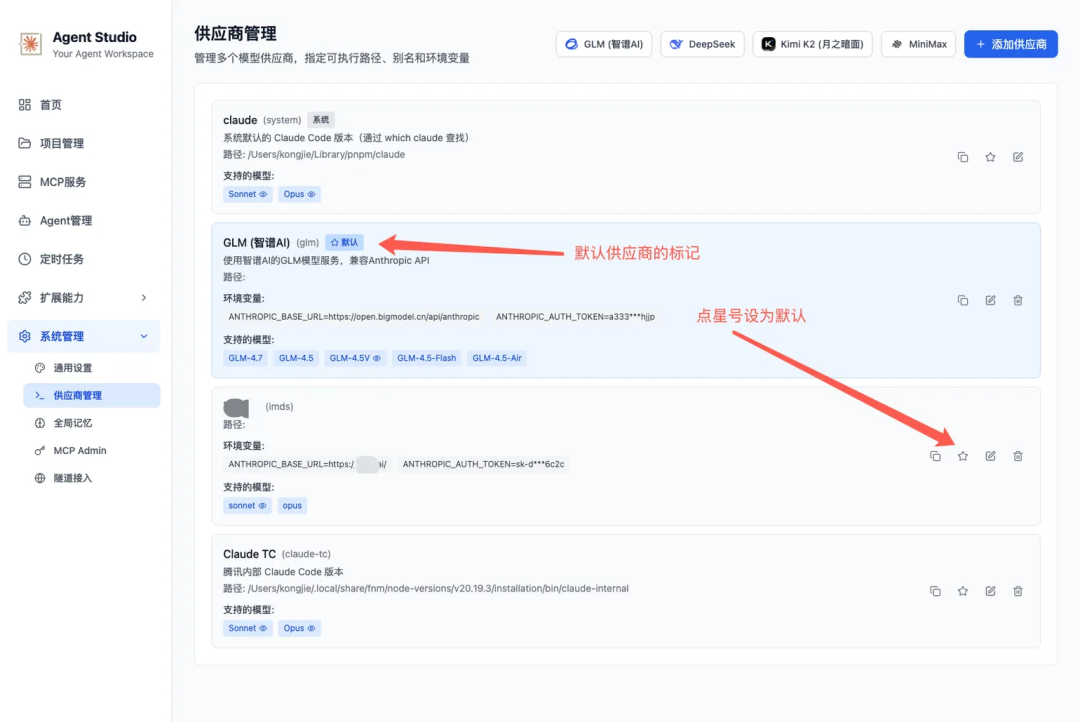
如果使用 Claude Code,通常可以直接沿用已有环境。否则需要配置模型供应商,并把其中一个设置为默认供应商。配置入口是:
http://localhost:4936/settings/suppliers
Agent Studio 支持 Claude,也可以配置 GLM、MiniMax、Kimi、DeepSeek 等模型供应商。默认供应商的作用是:当某个 Agent 没有单独指定模型时,就使用这里配置的默认模型。
模型供应商配置页主要用来维护 API Key、模型名称和默认供应商。
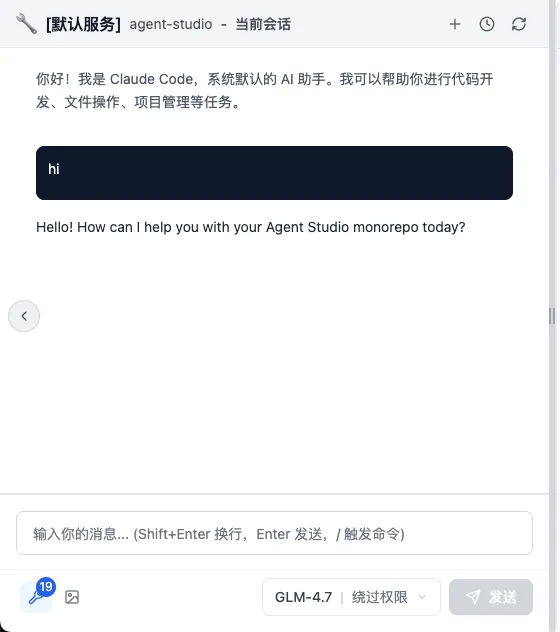
配置完成后,建议先在 Web UI 里直接发一条消息做连通性检查。这个步骤能排除模型供应商、密钥、网络和 Agent 基础配置问题,避免后续排查企业微信接入时混在一起。
让企业微信能访问本地 Agent
企业微信机器人要调用本地 Agent,必须能访问到 Agent Studio 的 HTTP 服务。如果 Agent Studio 跑在本机开发环境里,而本机没有公网 IP,就需要一个隧道服务。
访问隧道配置页:
http://localhost:4936/settings/tunnel
如果环境里提供了 Tunely,可以选择 Tunely (WebSocket)。WebSocket 是一种长连接协议,适合让本地服务主动连接到隧道服务器,再由外部请求通过这条连接转发回来。
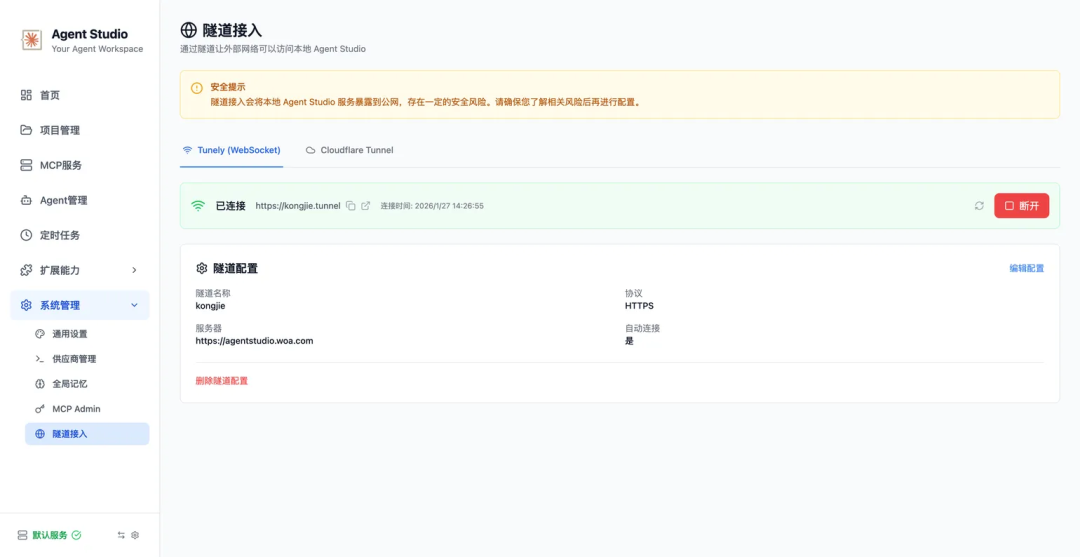
典型配置流程如下:
| 步骤 | 操作 |
|---|---|
| 1 | 选择 Tunely (WebSocket) 标签 |
| 2 | 填写隧道名称和服务器地址 |
| 3 | 点击连接 |
| 4 | 获取生成的隧道地址,例如 https://xxx.tunnel |
| 5 | 把企业微信机器人的回调地址指向这个隧道地址对应的 A2A 入口 |
如果 Agent Studio 部署在有固定 IP 的开发机、云主机或内部 DevCloud 环境上,可以跳过隧道,直接把企业微信机器人回调配置到固定地址。
配置项目和 A2A 接入
Agent Studio 以“项目”为基本管理单位。一个项目可以绑定工作目录、Agent、工具和外部接入方式。进入项目管理页:
http://localhost:4936/projects
选择一个项目后,进入 A2A Protocol 管理。这里的目标是为项目生成一个可以被外部调用的 Agent 入口。企业微信机器人收到消息后,不直接操作项目文件,而是把消息转发到这个 A2A 入口。
企业微信到本地 Agent 的调用链大致如下:
sequenceDiagram
    participant User as 用户
    participant WeCom as 企业微信机器人
    participant Tunnel as 隧道/公网入口
    participant A2A as Agent Studio A2A 网关
    participant Agent as 项目 Agent
    participant Tool as MCP/本地工具

    User->>WeCom: 发送任务消息
    WeCom->>Tunnel: 请求回调地址
    Tunnel->>A2A: 转发到本地 A2A 入口
    A2A->>Agent: 创建或续接会话
    Agent->>Tool: 调用工具、读取项目、执行任务
    Tool-->>Agent: 返回执行结果
    Agent-->>A2A: 生成回复
    A2A-->>Tunnel: 返回消息内容
    Tunnel-->>WeCom: 回传给企业微信
    WeCom-->>User: 展示结果
这样做有一个好处:企业微信只承担消息入口角色,真正的任务执行、上下文管理、工具调用都留在 Agent Studio 内部。
A2A 不只是 IM 回调
A2A 很容易被误解成“给企业微信用的 HTTP 接口”。实际上,它更像 Agent Studio 的统一协作层,可以覆盖三类场景。
1. 秘书 Agent 分发任务
可以设置一个统一入口 Agent,所有 IM 消息都先发给它。这个 Agent 不负责所有细节,而是判断任务类型后分派给更合适的 Agent。
flowchart TB
    U[用户消息] --> S[秘书 Agent]
    S -->|代码任务| C[代码 Agent]
    S -->|数据分析| D[数据 Agent]
    S -->|文档整理| W[文档 Agent]
    S -->|运维检查| O[运维 Agent]
这种模式适合任务类型比较多的个人工作台。用户只需要记住一个入口,背后可以有多个专业 Agent 协同。
2. 跨设备 Agent 网络
本地 Mac、远程 Linux 开发机、测试环境、生产环境可能各自运行不同 Agent。A2A 可以把这些 Agent 连成一个协作网络。
例如:
| 环境 | Agent 角色 |
|---|---|
| 本地 Mac | 需求分析、代码编辑、文档生成 |
| 远程 Linux 开发机 | 编译、测试、运行脚本 |
| 测试环境 | 接口验证、日志检查 |
| 生产环境 | 只读巡检、告警分析 |
需要注意,生产环境 Agent 应该严格限制权限,尽量只开放只读工具,避免让聊天入口具备高危操作能力。
3. IM 统一接入
企业微信、钉钉、飞书、Slack、Discord 等 IM 工具都可以通过统一网关接入 A2A。不同 IM 的协议和机器人配置不一样,但进入 Agent Studio 后都可以走同一套项目和 Agent 管理逻辑。
MCP Admin:让 Agent 管理工作台本身
Agent Studio 有一个特殊的 MCP 服务:agentstudio-admin。普通 MCP 工具通常让 Agent 调用外部能力,例如查数据库、读网页、操作文件;agentstudio-admin 则让 Agent 操作 Agent Studio 自身。
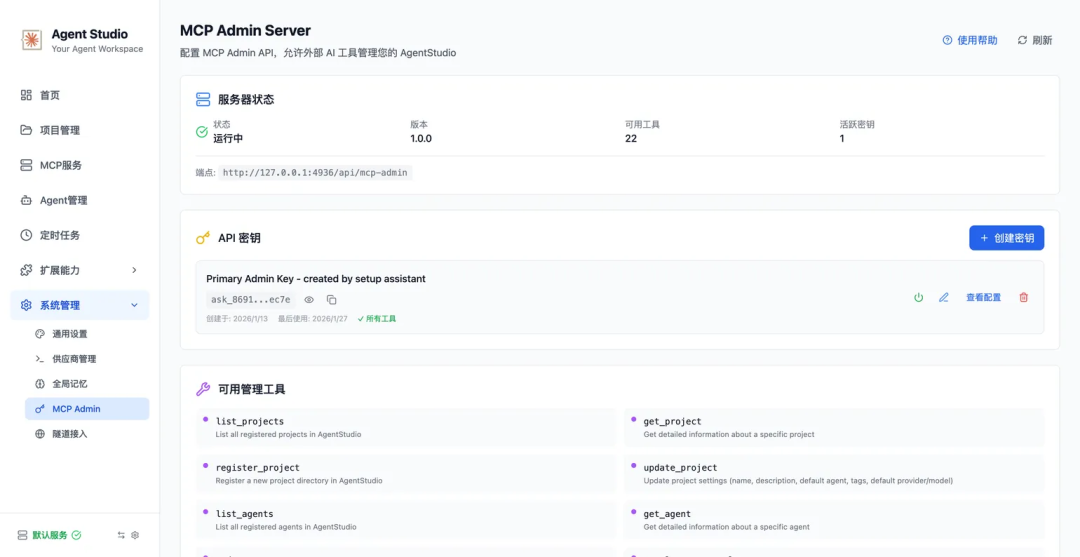
agentstudio-admin 暴露的管理工具包括:
list_projects
get_project
register_project
update_project

list_agents
get_agent
create_agent
update_agent

list_mcp_servers
get_mcp_server
add_mcp_server

list_scheduled_tasks
create_scheduled_task
当某个 Jarvis Agent 挂载了这些 MCP 工具,它就可以根据自然语言指令管理工作台配置。
例如,用户说:
创建一个项目 my-blog,路径是 ~/projects/my-blog。
Agent 可以调用:
register_project
然后创建项目并初始化配置。
再比如:
每天晚上 10 点总结当天 Git 提交记录。
Agent 可以调用:
create_scheduled_task
把这个需求变成一个定时任务。
这种能力的关键不在于“少点几下界面”,而在于工作流可以继续被 Agent 编排。Agent 不只是执行项目里的任务,还能创建新的 Agent、配置新的 MCP 服务、注册新的项目、安排新的计划任务。
定时任务适合处理固定节奏工作
IM 接入解决的是“随时发起任务”,定时任务解决的是“按时间自动运行”。两者组合起来,个人 Agent 工作台就不需要一直等待人工触发。
常见定时任务包括:
| 任务 | 执行频率 | Agent 可以做什么 |
|---|---|---|
| Git 提交摘要 | 每天晚上 | 汇总当天 commit,生成日报草稿 |
| 服务日志检查 | 每小时 | 扫描错误日志,发现异常后通过 IM 提醒 |
| Issue 整理 | 每天早上 | 拉取待处理 Issue,按优先级分类 |
| 项目进度同步 | 每周 | 汇总变更、任务和风险点 |
如果定时任务会调用命令行或访问内部系统,需要给它设置明确的权限边界。能够读日志,不等于应该能重启服务;能够分析代码,不等于应该能直接合并分支。
Agent Studio 和 OpenClaw 怎么选
OpenClaw 是一个成熟的消息平台网关,支持多个主流 IM 平台,也提供 CLI(命令行界面)、Cron 定时任务、多 Agent 路由和 WebSocket Gateway。它更适合技术团队搭建自己的 Agent 基础设施。
Agent Studio 更偏向本地个人工作台。它把 Agent 管理、项目管理、MCP 工具、A2A 入口和图形化配置放在一起,适合希望尽快把个人工作流接入 AI Agent 的场景。
| 维度 | Agent Studio | OpenClaw |
|---|---|---|
| 核心定位 | 本地 Agent 工作台 | 多消息平台 Agent 网关 |
| 技术基础 | Claude Agent SDK(软件开发工具包)等模型与工具体系 | 自建 Agent 运行时和消息网关 |
| 配置方式 | Web UI 为主,命令行辅助 | CLI 为主,配置更灵活 |
| 目标用户 | 个人、小团队、本地工作流使用者 | 开发者、技术团队、网关基础设施维护者 |
| IM 平台 | 已接入企业微信,其他渠道可扩展 | WhatsApp、Telegram、Discord、Slack、Signal、MS Teams、iMessage 等 |
| 定时任务 | 图形化管理 | Cron 和 CLI 配置 |
| 自定义 Agent | 图形化创建,绑定项目和工具 | 配置文件、模板和命令行 |
| A2A 能力 | 统一网关、Agent 协作、IM 接入 | 多 Agent 路由 |
| MCP Admin | 支持管理 Agent Studio 自身 | 不属于核心能力 |
| 数据位置 | 可本地运行 | 可本地运行 |
选择时可以按需求判断:
| 需求 | 更适合的方案 |
|---|---|
| 要同时覆盖很多 IM 平台 | OpenClaw |
| 团队愿意维护 CLI 配置和网关服务 | OpenClaw |
| 想快速搭一个个人 Jarvis | Agent Studio |
| 更喜欢 Web UI 管理 Agent 和项目 | Agent Studio |
| 重点是企业微信接入和本地项目协作 | Agent Studio |
| 希望 Agent 能管理工作台配置 | Agent Studio |
安装为系统服务
开发调试时可以直接运行:
agentstudio start
长期使用时,更适合安装成系统服务:
agentstudio install
这样 Agent Studio 可以随系统启动,不需要手动保留一个终端窗口。对于需要接收企业微信消息或执行定时任务的场景,系统服务比手动启动更稳定。
接入时容易踩的坑
1. 本地服务无法被企业微信访问
企业微信机器人回调需要一个可访问地址。本机 localhost 只能被自己访问,不能直接填到企业微信后台。解决方式有三种:
| 方式 | 适合场景 |
|---|---|
| 隧道服务 | 本地开发机,没有公网 IP |
| 固定公网 IP | 云主机或公网服务器 |
| 内网固定地址 | 企业内部网络或 DevCloud 环境 |
2. 模型供应商没有设为默认
模型配置好了但 Agent 仍然不可用,常见原因是没有设置默认供应商。可以先在 Web UI 发消息测试,确认模型调用正常后再接 IM。
3. 工具权限过大
Agent 可以调用 MCP 工具、读写文件、运行命令,这也意味着它可能执行危险操作。建议按项目拆分权限:
- 日常助手只给读取和摘要能力。
- 代码 Agent 可以读写项目目录,但不要默认给生产权限。
- 运维 Agent 尽量只读巡检,高危操作需要人工确认。
- 生产环境工具要单独隔离,避免和普通聊天入口混用。
4. 长任务不适合阻塞回复
企业微信机器人通常有回调超时限制。如果任务需要跑测试、生成报告或分析大量日志,应该设计成异步流程:
flowchart LR
    A[收到 IM 消息] --> B[创建任务]
    B --> C[立即回复: 已开始处理]
    C --> D[后台执行]
    D --> E[完成后主动推送结果]
这样用户不会一直等待,机器人回调也不容易超时。
5. 群聊需要处理上下文
如果企业微信机器人在群里使用,需要额外处理几个问题:
- 是否只有被 @ 时才响应。
- 不同用户的会话上下文是否隔离。
- 群消息是否会被错误地拼进同一个 Agent 会话。
- 敏感结果是否允许发到群里。
个人助手适合一对一对话;团队群聊则更适合做状态查询、任务登记、日报生成这类低风险能力。
一个合理的个人 Jarvis 形态
Agent Studio 的价值在于把几个能力拼成完整闭环:
flowchart TB
    IM[手机 IM 入口] --> J[Jarvis Agent]
    WEB[Web UI] --> J
    TIMER[定时任务] --> J

    J --> ROUTE[任务判断和路由]
    ROUTE --> CODE[代码 Agent]
    ROUTE --> DOC[文档 Agent]
    ROUTE --> OPS[运维 Agent]
    ROUTE --> ADMIN[Agent Studio Admin]

    CODE --> MCP1[MCP 工具]
    DOC --> MCP2[文件和知识库]
    OPS --> MCP3[日志和监控]
    ADMIN --> CFG[项目/Agent/任务配置]
用户只面对一个 Jarvis 入口,但背后可以拆成多个 Agent:代码、文档、运维、数据分析、项目管理,各自绑定不同工具和权限。IM 负责随时唤起,Web UI 负责管理和调试,定时任务负责固定节奏的自动化,MCP Admin 让工作台配置也能被 Agent 编排。
这就是个人 Agent 工作台真正有用的地方:不是多一个聊天窗口,而是把日常工作里的入口、工具、项目和自动化任务接到同一个可管理系统里。