
Claude Code 是面向开发者的命令行编码助手,适合在终端里完成代码生成、重构、解释、调试和项目级任务处理。不过,单独使用 Claude Code 时,常见痛点也很明显:token 消耗不够直观、复杂任务缺少多角色协作、在编辑器和终端之间来回切换影响节奏。
围绕这些问题,GitHub 上已经出现了一批 Claude Code 周边工具。它们不是替代 Claude Code,而是从不同角度补齐能力:
| 工具 | 解决的问题 | 更适合谁 |
|---|---|---|
| Claude Code Usage Monitor | 实时查看 token 使用量、预测消耗、避免超额 | 经常使用 Claude Code、需要控制用量的开发者 |
| Claude-Flow | 把任务拆给多个 AI 智能体协同处理 | 想用多智能体处理复杂开发任务的人 |
| claude-code-chat | 在 VS Code 中直接使用 Claude Code 聊天界面 | 不想频繁切换终端和编辑器的开发者 |
整体关系可以理解成这样:
flowchart LR
    A[Claude Code] --> B[Claude Code Usage Monitor<br/>用量监控]
    A --> C[Claude-Flow<br/>多智能体编排]
    A --> D[claude-code-chat<br/>VS Code 图形界面]

    B --> B1[token 统计]
    B --> B2[用量预测]
    B --> B3[超额预警]

    C --> C1[swarm 单任务协作]
    C --> C2[hive-mind 持续协作]
    C --> C3[MCP 工具集成]

    D --> D1[聊天面板]
    D --> D2[会话历史]
    D --> D3[检查点恢复]
Claude Code Usage Monitor:把 token 消耗放到终端里实时看
Claude Code Usage Monitor 是一个终端用量监控工具,核心作用是实时展示 Claude Code 的 token 消耗情况。token 是大模型处理文本时使用的基本计量单位,它通常会影响上下文容量、调用成本和使用额度。
如果 Claude Code 用得比较频繁,只靠事后看账单或平台统计,很难判断当前会话是否已经接近限制。Usage Monitor 的价值就在于把这些信息放到一个持续刷新的终端面板里,让你在使用过程中就能看到消耗速度和剩余额度。
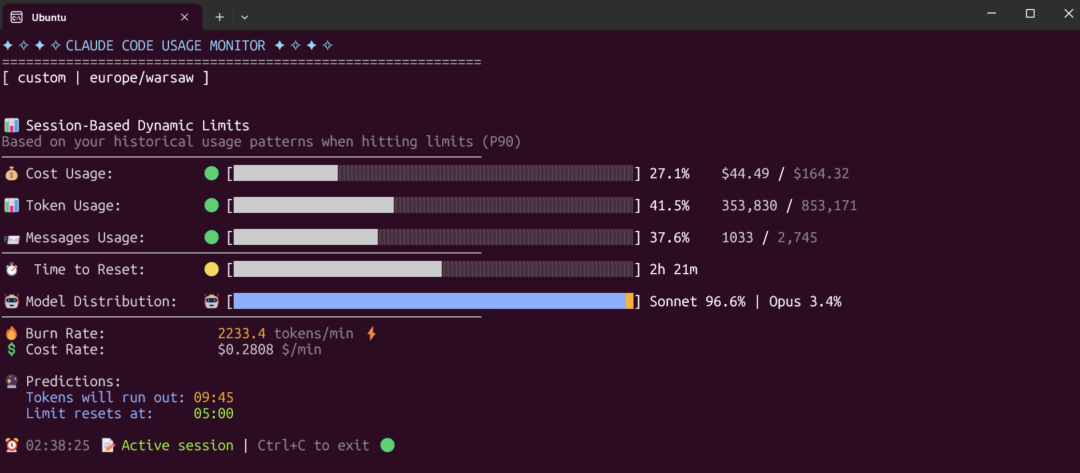
这个界面适合作为 Claude Code 的“仪表盘”使用。它把当前 token 使用量、消耗趋势和时间维度统计集中展示出来,开发者不需要在多个页面之间切换,也能大致判断当前工作流是否需要收敛上下文、拆分任务或暂停高频调用。
它主要提供哪些能力
Claude Code Usage Monitor 的功能可以分成三类:
| 能力 | 说明 | 典型用途 |
|---|---|---|
| 实时监控 | 在终端中刷新当前 token 使用情况 | 长时间使用 Claude Code 时观察消耗速度 |
| 周期统计 | 按天、按月汇总使用情况 | 分析自己的使用习惯和高峰时段 |
| 预测与预警 | 根据当前消耗速度估算后续用量 | 避免临近额度限制时继续堆上下文 |
它不是一个“省 token 工具”,不会自动替你压缩所有上下文。它真正解决的是可见性问题:当消耗变得可见,开发者就可以主动调整使用方式。
比如下面几种情况都适合开着监控器:
- 一次性让 Claude Code 阅读大型代码仓库;
- 频繁使用长上下文对话;
- 多个项目之间切换,想知道主要消耗来自哪里;
- 使用订阅额度时,希望避免不知不觉触顶。
安装与启动
项目地址:
https://github.com/Maciek-roboblog/Claude-Code-Usage-Monitor
推荐用 uv 或 pip 安装。常见方式如下:
# 使用 uv 安装
uv tool install claude-monitor

# 或使用 pip 安装
pip install claude-monitor
启动监控:
claude-monitor
如果希望长期观察使用情况,可以单独开一个终端窗口运行监控器,再在另一个窗口里正常使用 Claude Code。
sequenceDiagram
    participant Dev as 开发者
    participant CC as Claude Code
    participant Mon as Usage Monitor

    Dev->>CC: 发起代码任务
    CC->>CC: 处理上下文并消耗 token
    Mon->>Mon: 读取并统计使用数据
    Mon-->>Dev: 展示实时用量、趋势和预警
    Dev->>CC: 根据用量调整任务粒度
使用时要注意什么
Usage Monitor 更适合监控和规划,不适合承担“额度控制器”的角色。即使监控界面显示当前消耗正常,也不代表后续请求一定不会突然增加 token,因为一次大规模代码读取、长文件粘贴或复杂项目分析都可能让消耗陡增。
比较稳妥的做法是:
| 场景 | 建议 |
|---|---|
| 分析大型仓库 | 先让 Claude Code 只读取目录结构,再逐步深入关键模块 |
| 长会话持续开发 | 定期总结上下文,避免无限追加历史信息 |
| 临近额度限制 | 拆小任务,减少一次性输入的文件数量 |
| 多项目并行 | 用每日统计判断主要消耗来源 |
Claude-Flow:让多个 AI 智能体协同处理复杂任务
Claude-Flow 是一个面向 Claude Code 的 AI(人工智能)协调平台。它的核心思路是:不要让一个模型角色包办所有事情,而是把任务拆成多个子任务,再交给不同职责的智能体协同完成。
单智能体模式下,Claude Code 通常像一个全能助手:既要理解需求,又要设计方案,还要写代码、检查错误、补测试。任务简单时这样很方便;任务复杂后,单一对话容易出现上下文混乱、关注点漂移、修改范围过大等问题。
多智能体编排把这个过程拆开:
flowchart TB
    U[用户目标] --> O[协调器 Orchestrator]

    O --> A[需求分析智能体]
    O --> B[架构设计智能体]
    O --> C[编码智能体]
    O --> D[测试智能体]
    O --> E[安全检查智能体]

    A --> M[(共享记忆)]
    B --> M
    C --> M
    D --> M
    E --> M

    M --> O
    O --> R[合并结果与下一步决策]
这种结构的重点不是“智能体数量越多越好”,而是让不同角色有明确分工。需求分析关注边界条件,架构设计关注模块关系,编码智能体负责实现,测试智能体检查行为是否符合预期,安全检查智能体处理潜在风险。
Claude-Flow 的关键能力
项目地址:
https://github.com/ruvnet/claude-flow
Claude-Flow 集成了多种专业智能体、认知模型和 MCP 工具。MCP(Model Context Protocol,模型上下文协议)可以理解为一种让模型连接外部工具、数据源和服务的协议。通过 MCP,智能体不只是聊天,还可以调用文件系统、数据库、浏览器、代码工具等外部能力。
它的能力可以拆成几层:
| 层级 | 作用 |
|---|---|
| 智能体层 | 提供不同职责的 AI 角色,例如编码、测试、分析、安全等 |
| 编排层 | 决定任务如何拆分、分派、合并和继续推进 |
| 工具层 | 通过 MCP 调用外部工具,增强执行能力 |
| 记忆层 | 使用 SQLite 保存工作记忆,让任务状态可以延续 |
| 钩子系统 | 在操作前后自动执行格式化、安全检测等流程 |
SQLite 是一种轻量级嵌入式数据库,Claude-Flow 用它保存工作记忆,目的是让协作过程不会完全依赖当前对话窗口。对于持续推进的复杂项目,这一点很重要,因为多轮任务需要知道前面做过什么、还有哪些问题没解决。
swarm 和 hive-mind 的区别
Claude-Flow 主要提供两种工作模式:swarm 和 hive-mind。它们看起来都和多智能体有关,但适用场景不同。
| 模式 | 特点 | 适合场景 | 不适合场景 |
|---|---|---|---|
| swarm | 快速组织多个智能体处理单一目标 | 一次性任务、代码生成、问题排查、局部重构 | 长周期项目管理 |
| hive-mind | 更强调持续协作和共享记忆 | 复杂项目开发、长期迭代、多阶段任务 | 很小的临时问题 |
可以把 swarm 理解成“临时小队”,目标明确,完成后就结束;hive-mind 更像“持续工作的团队”,需要维护上下文、状态和协作过程。
flowchart LR
    T[任务类型] --> Q{是否需要长期协作?}
    Q -- 否 --> S[swarm<br/>快速处理单一任务]
    Q -- 是 --> H[hive-mind<br/>持续协作复杂项目]

    S --> S1[生成一个模块]
    S --> S2[排查一个 bug]
    S --> S3[补一组测试]

    H --> H1[重构一个系统]
    H --> H2[持续开发一个功能]
    H --> H3[多阶段项目规划]
安装与体验
使用 Claude-Flow 前,需要先准备 Node.js 和 Claude Code。Node.js 用来运行 Claude-Flow 的命令行工具,Claude Code 用来承担底层模型编码能力。
常见启动方式类似下面这样:
# 初始化项目中的 Claude-Flow 配置
npx claude-flow@alpha init --force

# 使用 swarm 模式处理一个单次任务
npx claude-flow@alpha swarm "为当前项目生成单元测试"

# 使用 hive-mind 模式启动持续协作任务
npx claude-flow@alpha hive-mind spawn "重构认证模块并补充测试"
如果只是想快速验证多智能体是否适合自己的工作流,可以先从 swarm 开始。它的成本更低,任务边界也更清楚。等到需要处理跨模块重构、长期需求开发或复杂调试时,再考虑 hive-mind。
什么情况下值得用 Claude-Flow
Claude-Flow 适合任务复杂度已经超过单轮对话的场景。比如:
- 要让 AI 同时考虑架构、实现、测试和安全;
- 一个需求会修改多个模块;
- 希望不同智能体相互检查,降低遗漏;
- 想把 MCP 工具纳入自动化工作流;
- 需要保存任务记忆,而不是每次重新解释背景。
但它也有成本。多智能体协作会引入更多上下文、更多调用和更复杂的调度过程。对于“小函数怎么写”“某个报错是什么意思”这类问题,直接问 Claude Code 通常更快。
| 任务 | 建议方式 |
|---|---|
| 解释一段代码 | 直接使用 Claude Code |
| 修改一个小函数 | 直接使用 Claude Code |
| 为一个模块补测试 | Claude-Flow swarm |
| 重构多个模块 | Claude-Flow hive-mind |
| 建立长期开发协作流程 | Claude-Flow hive-mind + MCP |
| 临时查一个 API 用法 | 不必引入 Claude-Flow |
claude-code-chat:把 Claude Code 放进 VS Code 侧边栏
claude-code-chat 是一个 Visual Studio Code 插件。VS Code(Visual Studio Code)是常用代码编辑器,很多开发者日常编码、调试、查看 Git 变更都在里面完成。claude-code-chat 的作用是提供一个图形化聊天界面,让开发者可以在 VS Code 内直接和 Claude Code 交互,而不用频繁切到终端输入命令。
项目地址:
https://github.com/andrepimenta/claude-code-chat
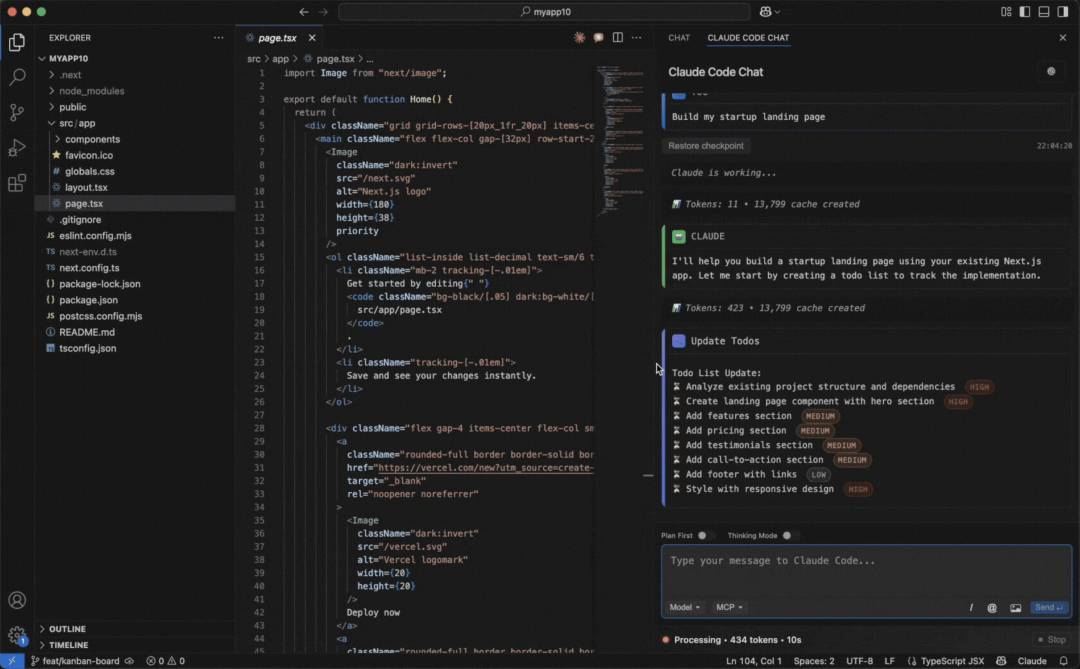
这个界面把 Claude Code 的交互入口放进编辑器工作区。对于习惯图形界面的开发者来说,它降低了命令行操作成本;对于正在编辑代码的人来说,它也减少了“复制文件路径、切终端、回编辑器查看结果”的来回切换。
它解决的不是模型能力,而是交互效率
Claude Code 本身已经能做代码任务,claude-code-chat 主要改变的是使用方式。它把一些常见操作做成更直接的编辑器交互:
| 功能 | 作用 |
|---|---|
| 聊天界面 | 在 VS Code 内和 Claude Code 对话 |
| 会话历史 | 保留不同对话,方便回到之前的上下文 |
| 检查点恢复 | 在代码变更后回退到之前状态 |
| MCP 服务器管理 | 安装和配置常用 MCP 服务 |
| 文件上下文引用 | 把工作区文件加入对话上下文 |
| 图片输入 | 通过拖放或粘贴发送图片 |
其中,检查点恢复比较适合 AI 辅助编码场景。让模型修改代码时,最怕的问题不是“它写不出来”,而是一次性改太多、改错位置、破坏已有逻辑。如果插件能在关键操作前保存检查点,开发者就可以在结果不理想时回退到之前状态。
sequenceDiagram
    participant Dev as 开发者
    participant VS as VS Code 插件
    participant CC as Claude Code
    participant FS as 工作区文件

    Dev->>VS: 在聊天面板描述任务
    VS->>FS: 收集引用文件和上下文
    VS->>CC: 发送任务与上下文
    CC-->>VS: 返回修改建议或代码变更
    VS->>FS: 应用变更并记录检查点
    Dev->>VS: 接受修改或恢复到旧状态
安装方式
可以在 VS Code 扩展市场搜索 claude-code-chat,也可以从 GitHub 项目页面查看安装说明。如果使用源码方式体验,通常流程是克隆项目、安装依赖、再以扩展开发模式运行。
git clone https://github.com/andrepimenta/claude-code-chat.git
cd claude-code-chat
npm install
实际安装步骤可能会随着插件版本变化,生产环境使用前应以项目 README 中的最新说明为准。
适合哪些使用习惯
claude-code-chat 更适合编辑器驱动的工作流。如果平时主要在 VS Code 中写代码、看文件、处理 Git 变更,那么把 Claude Code 放进侧边栏会更顺手。
| 使用习惯 | 是否适合 |
|---|---|
| 长时间在 VS Code 中编码 | 适合 |
| 不熟悉命令行 | 适合 |
| 经常引用当前工作区文件 | 适合 |
| 偏好终端快捷键和脚本化流程 | 不一定需要 |
| 已经用 tmux/终端窗口组织 Claude Code | 收益较小 |
需要注意的是,图形界面不会让模型本身变得更聪明。它的价值在于减少操作摩擦,并把文件引用、会话历史、检查点恢复这些流程整合进编辑器。
三个工具怎么选
如果只想解决一个明确问题,可以按痛点选择,不需要全部安装。
| 你的痛点 | 优先尝试 |
|---|---|
| 不知道 Claude Code 消耗了多少 token | Claude Code Usage Monitor |
| 复杂任务靠单个对话推进困难 | Claude-Flow |
| 不想在 VS Code 和终端之间来回切换 | claude-code-chat |
| 想做长期 AI 协作开发流程 | Claude-Flow + Usage Monitor |
| 想要更安全地让 AI 改代码 | claude-code-chat 的检查点能力 |
| 只是偶尔问代码问题 | 直接使用 Claude Code 即可 |
一种比较实用的组合是:
flowchart LR
    A[日常编码] --> B[claude-code-chat]
    C[复杂任务拆解] --> D[Claude-Flow]
    E[用量控制] --> F[Claude Code Usage Monitor]

    B --> G[更顺手地交互]
    D --> H[多智能体协作]
    F --> I[掌握 token 消耗]
对大多数开发者来说,可以先装 Claude Code Usage Monitor。它几乎不改变原有工作流,只是让消耗变得可见。之后如果发现自己经常处理跨模块任务,再尝试 Claude-Flow。至于 claude-code-chat,则取决于你更喜欢编辑器界面还是终端界面。
使用这些工具时的几个坑
1. 多智能体不等于低成本
Claude-Flow 能把任务拆给多个智能体,但每个智能体都可能消耗上下文和调用次数。任务越复杂,调度成本越高。对于小问题,直接用 Claude Code 往往更省时间,也更省 token。
2. 监控工具只能提醒,不能替你设计上下文
Usage Monitor 可以显示消耗趋势,但不会自动判断哪些上下文是无效的。想降低消耗,关键还是控制输入规模:少贴无关文件、分阶段描述需求、定期总结任务状态。
3. 图形界面要关注权限和文件变更
claude-code-chat 能在 VS Code 中处理文件上下文和代码修改,这也意味着它可能影响工作区文件。让 AI 大范围改代码前,最好确认 Git 工作区干净,或者依赖插件的检查点能力进行回退。
4. MCP 工具越多,配置复杂度越高
MCP 可以增强 Claude Code 和 Claude-Flow 的能力,但每接入一个外部服务,就多一层权限、配置和稳定性问题。建议从文件系统、Git、测试工具这类低风险服务开始,再逐步接入更敏感的数据源。
5. 开源项目更新快,命令可能变化
这些工具都处在快速迭代阶段,安装命令、参数名称和功能入口可能会调整。正式接入工作流前,应查看对应 GitHub 仓库的 README、Release 和 Issue,确认当前版本的兼容性。